
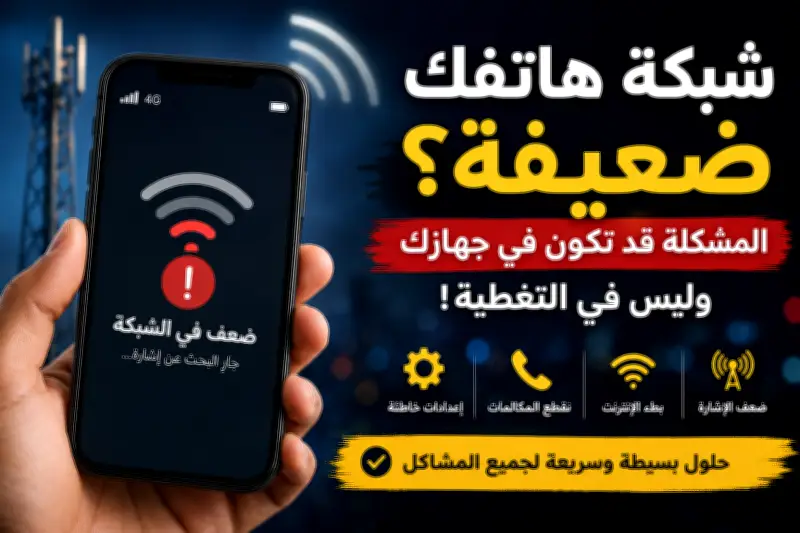
لماذا تضعف شبكة هاتفك أحيانا؟ المشكلة قد تكون أبسط مما تتوقع
لا يوجد شيء أكثر إزعاجا من أن تكون في مكالمة مهمة أو تتصفح الإنترنت ثم تلاحظ فجأة أن الشبكة ضعفت أو أن الصفحات أصبحت بطيئة أو أن المكالمة تقطعت دون سبب واضح. كثير من المستخدمين يعتقدون أن المشكلة دائما من شركة الاتصالات أو من الراوتر المنزلي، لكن الحقيقة أن السبب قد يكون أحيانا داخل الهاتف نفسه، ويمكن حل المشكلة خلال دقائق دون الحاجة إلى مركز صيانة.
كيف تعرف أن المشكلة من هاتفك؟
إذا لاحظت أحد هذه الأمور بشكل متكرر: بطء مفاجئ في الإنترنت، اختفاء الأبراج ثم عودتها، تقطع المكالمات، تأخر وصول الرسائل والإشعارات، ضعف Wi-Fi رغم أن الأجهزة الأخرى تعمل بشكل طبيعي، فهنا يستحق الأمر فحص إعدادات الهاتف قبل البحث عن أسباب أخرى.
الحل الأسرع.. وضع الطيران
من أسهل الحلول وأكثرها فعالية تشغيل وضع الطيران لمدة 10 ثوان ثم إيقافه. هذه الخطوة تجبر الهاتف على إعادة الاتصال بالشبكة من جديد، وتحل كثيرا من مشاكل الاتصال المؤقتة.

- شغل وضع الطيران
- انتظر 10 ثوان
- أوقف وضع الطيران
افحص الشبكة من الهاتف نفسه
كثير من المستخدمين لا يعلمون أن الهاتف يحتوي على أدوات تساعد في فحص معلومات الشبكة.
في الآيفون
افتح تطبيق الاتصال واكتب: 3001#12345# ثم اضغط اتصال. ستظهر شاشة تسمى Field Test Mode وتعرض معلومات متقدمة عن: قوة الإشارة، جودة الاتصال، نوع الشبكة، بيانات الأبراج القريبة. هذه الأداة مفيدة لمعرفة حالة الشبكة لكنها لا تعتبر فحصا كاملا للجهاز.
في الأندرويد
في كثير من أجهزة أندرويد يمكن تجربة الكود: ##4636## وقد تظهر شاشة معلومات الهاتف والشبكة. أما في بعض أجهزة سامسونج فيمكن تجربة: *#0011# لعرض معلومات الشبكة والاتصال. ملاحظة: قد لا تعمل هذه الأكواد على جميع الأجهزة أو جميع الإصدارات.
إذا كانت بيانات الجوال بطيئة
أحيانا يحاول الهاتف الاتصال بشبكة 5G رغم أن التغطية في المنطقة ضعيفة، فيؤدي ذلك إلى بطء أو انقطاع متكرر.
في الآيفون
اذهب إلى الإعدادات > خلوي > الصوت والبيانات وجرب التبديل بين 5G Auto وLTE. ففي بعض المناطق تكون LTE أكثر استقرارا.
في الأندرويد
اذهب إلى الإعدادات > الشبكة والإنترنت > نوع الشبكة المفضل وجرب التحويل إلى 4G أو LTE إذا كانت تغطية 5G غير مستقرة.
لا تنس وضع توفير الطاقة
كثير من الهواتف تقلل بعض نشاط الشبكة عند تشغيل وضع توفير الطاقة. إذا كنت تعاني من بطء الإنترنت أو تأخر الإشعارات أو مشاكل المزامنة، فجرب تعطيل وضع توفير الطاقة واختبر الشبكة من جديد.
إذا كانت المشكلة في Wi-Fi
إذا كانت بيانات الجوال تعمل بشكل جيد بينما Wi-Fi بطيء، فجرب الخطوات التالية.
إعادة تشغيل الراوتر
افصل الكهرباء عن الراوتر لمدة 30 ثانية ثم أعد تشغيله. هذه الخطوة البسيطة تحل كثيرا من المشاكل المؤقتة.

نسيان الشبكة وإعادة الاتصال
في الآيفون: اذهب إلى الإعدادات > Wi-Fi، اضغط على (i) بجانب الشبكة ثم اختر نسيان هذه الشبكة. بعدها أعد الاتصال من جديد. في الأندرويد: اذهب إلى Wi-Fi، اختر الشبكة ثم نسيان الشبكة وأعد إدخال كلمة المرور.
اقترب من الراوتر
الجدران السميكة وبعض الأجهزة الكهربائية قد تؤثر على قوة الإشارة بشكل ملحوظ.
هل المشكلة من الشريحة SIM؟
إذا كانت الأبراج تختفي باستمرار أو تظهر رسالة "لا توجد خدمة"، فجرب الشريحة في هاتف آخر. إذا استمرت المشكلة فقد تكون الشريحة نفسها بحاجة إلى استبدال من شركة الاتصالات، خصوصا إذا كانت قديمة.
متى تكون المشكلة من شركة الاتصالات؟
إذا لاحظت أن جميع الأجهزة في المنزل تعاني من المشكلة نفسها، أو أن الأشخاص الموجودين في المكان نفسه يواجهون المشكلة، فغالبا يكون السبب ضغط على البرج أو ضعف التغطية أو عطل مؤقت في الشبكة وليس الهاتف.
الخلاصة
ضعف الشبكة لا يعني دائما أن المشكلة من شركة الاتصالات أو الراوتر. في كثير من الأحيان يكون السبب إعدادا بسيطا داخل الهاتف أو اختيار نوع شبكة غير مناسب أو اتصالا يحتاج إلى إعادة ضبط. وقبل التفكير في تغيير الهاتف أو طلب الدعم الفني، جرب هذه الخطوات البسيطة، فقد تكون كافية لإعادة الشبكة إلى طبيعتها خلال ثواني.